Què és twitter?
És una xarxa social (social networking), que té un caire diferent d'altres xarxes socials.
Com funciona?
El twitter només tracta de que pots escriure el que estàs fent, el que penses, els teus plans, el que vols fer... La gent pot llegir els teus textos, comentar-los, ignorar-los... I nosaltres també podem fer-ho amb l'altre gent.
martes, 20 de diciembre de 2011
Gestió d'usuaris i de grups de windows
Podem trobar dos comptes d'usuari ben diferenciats amb diferent privilegis(permisos):
Comptes d'administradors
Comptes limitats
Bàsicament es diferencien en que l'administrador permet un control total de l'equip i el limitat tan sols té algunes opcions.
Es pot definir un altre tipus de compte limitat anomenat usuari invitat que s'utilitza en ordinadors utilitzats per persones anònimes, com per exemple una biblioteca on els usuaris fan recerca de dades.
2. Gestió de grups
És un conjunt d'usuaris que tenen alguna cosa en comú. Per exemple els alumnes d'Informàtica de 4t ESO.
Cada un dels membres del grup conservarà els privilegis que ja té com usuari i a més obtindrà tots aquells privilegis que l'administrador del grup els hi doni.
miércoles, 30 de noviembre de 2011
Eines del Gimp
Mini tutorial sobre aquest progamari lliure de tractament d'imatges.
Eines de selecció
Aquestes són les eines bàsiques de selecció que tenim en el GIMP:
1.Selecció rectangular
2.Selecció el·líptica
3.Selecció lliure
4.Selecció per color
5.Selecciona regió contigua
6.Tisores intel·ligents
7.Selecció del primer plà
1.i 2. Aquestes seleccions es fan polsant a la caixa d'eines i arrossegant el cursor sobre l'àrea de treball. Si volem fer un quadrat o un cercle perfecte haurem de prèmer el botó Shift.(Opció Ctrl).
3. Aquesta eina realitza la selecció a mà alçada.És bastant imprecisa
4. Selecciona en funció del colors que es clica sobre ella.
5. Camins de Bézier. Anem clicant sobre l'imatge punts de control i al completar un recorregut és possible convertir el traçat Bézier en una seleció fent click al interior del traçat. En els punts de control que s'han creat es poden modificar les característiques de la traçada mitjançant els tiradors que apareixen en ells.
6. Seleciona formes utilitzant una detecció de vores intel·ligent.
7. Selecciona la regió que conté els objectes del primer pla
Eines de transformació
1. L'eina d'alinació és útil per alinear capes de l' imatge amb objectes de l' imatge. Quan se selecciona aquesta eina, el punter del ratolí es converteix en una petita mà. Polsant sobre un element de la capa en l' imatge, s'escull que serà mogut. La tecla abreviada és Bloq. Majús.
2. Treballa sobre seleccions i capes, i ens permet moure el que hem seleccionat. La teca abreviada és la M.
3. Tenim una imatge i volem quedar-nos només amb un tros. Utilitzem l'eina d'escapça. Apareixeran quatre quadres que, al arrossegar-los podrem elegir la mida de la imatge amb la que ens quedarem.Quan ja hem ampliat o reduït la imatge al nostre gust, cliquem al mig del quadrat i la part que no estigui seleccionada es retallarà. La tecla abreviada és la Bloq. Majús. + C
4. Seleccionem tot el contorn d'una àrea dins de la imatge, li donem a rotar i ja està. La tecla abreviada és la Bloq. Majús. + R
5. Seleccionem el contorn d'una àrea de la imatge. Posem la dimensió que volem i li donem a Escalar. La part seleccionada s'haurà augmentat o disminuït. Tecla abreviada és Bloq. Majús. + T
6. Tenim una àrea seleccionada a la imatge. Cliquem Inclina i escollim quant ho volem inclinar. Acceptem i ja està. La tecla abreviada és Bloq. Majús + S
7. Apareixeran quatre rectangles a les cantonades de la imatge, que al arrossegar-les s'inclinarà la imatge cap a un lloc o cap a l'altre. La tecla abreviada és Bloq. Majús + P.
8. Reflexa la imatge capa l'altre costat, com si fos un mirall. Donem clic al mig i la imatge es voltejarà. La tecla abreviada és Bloq. Majús + F
2. Treballa sobre seleccions i capes, i ens permet moure el que hem seleccionat. La teca abreviada és la M.
3. Tenim una imatge i volem quedar-nos només amb un tros. Utilitzem l'eina d'escapça. Apareixeran quatre quadres que, al arrossegar-los podrem elegir la mida de la imatge amb la que ens quedarem.Quan ja hem ampliat o reduït la imatge al nostre gust, cliquem al mig del quadrat i la part que no estigui seleccionada es retallarà. La tecla abreviada és la Bloq. Majús. + C
4. Seleccionem tot el contorn d'una àrea dins de la imatge, li donem a rotar i ja està. La tecla abreviada és la Bloq. Majús. + R
5. Seleccionem el contorn d'una àrea de la imatge. Posem la dimensió que volem i li donem a Escalar. La part seleccionada s'haurà augmentat o disminuït. Tecla abreviada és Bloq. Majús. + T
6. Tenim una àrea seleccionada a la imatge. Cliquem Inclina i escollim quant ho volem inclinar. Acceptem i ja està. La tecla abreviada és Bloq. Majús + S
7. Apareixeran quatre rectangles a les cantonades de la imatge, que al arrossegar-les s'inclinarà la imatge cap a un lloc o cap a l'altre. La tecla abreviada és Bloq. Majús + P.
8. Reflexa la imatge capa l'altre costat, com si fos un mirall. Donem clic al mig i la imatge es voltejarà. La tecla abreviada és Bloq. Majús + F
Eines de pintura
1. Pot de pintura
2.Eina de degradat
3. Llapis
4. Pinzell
5.Goma d'esborrar
6.Aerògraf
7. Tinta
8.Tampó de clonar
9. Cicatritza
10. Clona en perspectiva
11.Difuminar
12.Eina de dit
13. Ferro roent
1.Omple la imatge o la selecció. A més es poden triar el Modo i la Opacitat. També es pot escollir si es vol omplir amb el color de font, el color del fons o amb un patró elegit a la ventana de patrons.
2. Omple la imatge o selecció amb una transició entre colors. La barra "deslizar" indica la densitat de transició. Es pot escollir la forma en la que vols degradar: Lineal, bilineal, Radial, Cònic, Espiral...
3 i 4. Les eines de llapis i el pinzell són pràcticament el mateix amb l'única diferència de que el llapis fa línies més fortes i en canvi el pinzell en fa de més fluixes i borroses. Amb "escala" canviem la mida del pinzell. També podem canviar la sensibilitat de pressió i fins i tot, utilitzar els colors del degradat.
5.L'esborrador esborra el color de front, deixant el color de fons, o primera capa. Les seves opcions són com les del llapis i el pinzell.
6.L'aerògraf dibuixa com un spray de pintura. S'elegeix el color i pots escollir el degradat, també.
7.La eina Tinta dibuixa línies imitant el traçat de escriptura caligràfica. En les opcions podem ajustar la mida, l'angle i la sensibilitat, a més del tipus i la forma del traç.
8. L'eina de clonatge funciona utilitzant com patró altres zones de la mateixa imatge o d'una altre.
9.Correcció de la lent distorsionada. Ajuda a reparar una imatge que estigui deformada.
10.Clona una zona de la imatge i la copia en una altre zona que té una perspectiva diferent.
11.Elegeix el tipus de foc sobre tots els bordes de la imatge.
12.Simula l'efecte de passar un dit pel dibuix, deixant-hi marques o rastres com si l'haguessin difuminat.
13. Clicant Ctrl es fa més fosc les zones escollides de la imatge, sense clicar Ctrl es fan més clares.
Capes
2.Eina de degradat
3. Llapis
4. Pinzell
5.Goma d'esborrar
6.Aerògraf
7. Tinta
8.Tampó de clonar
9. Cicatritza
10. Clona en perspectiva
11.Difuminar
12.Eina de dit
13. Ferro roent
1.Omple la imatge o la selecció. A més es poden triar el Modo i la Opacitat. També es pot escollir si es vol omplir amb el color de font, el color del fons o amb un patró elegit a la ventana de patrons.
2. Omple la imatge o selecció amb una transició entre colors. La barra "deslizar" indica la densitat de transició. Es pot escollir la forma en la que vols degradar: Lineal, bilineal, Radial, Cònic, Espiral...
3 i 4. Les eines de llapis i el pinzell són pràcticament el mateix amb l'única diferència de que el llapis fa línies més fortes i en canvi el pinzell en fa de més fluixes i borroses. Amb "escala" canviem la mida del pinzell. També podem canviar la sensibilitat de pressió i fins i tot, utilitzar els colors del degradat.
5.L'esborrador esborra el color de front, deixant el color de fons, o primera capa. Les seves opcions són com les del llapis i el pinzell.
6.L'aerògraf dibuixa com un spray de pintura. S'elegeix el color i pots escollir el degradat, també.
7.La eina Tinta dibuixa línies imitant el traçat de escriptura caligràfica. En les opcions podem ajustar la mida, l'angle i la sensibilitat, a més del tipus i la forma del traç.
8. L'eina de clonatge funciona utilitzant com patró altres zones de la mateixa imatge o d'una altre.
9.Correcció de la lent distorsionada. Ajuda a reparar una imatge que estigui deformada.
10.Clona una zona de la imatge i la copia en una altre zona que té una perspectiva diferent.
11.Elegeix el tipus de foc sobre tots els bordes de la imatge.
12.Simula l'efecte de passar un dit pel dibuix, deixant-hi marques o rastres com si l'haguessin difuminat.
13. Clicant Ctrl es fa més fosc les zones escollides de la imatge, sense clicar Ctrl es fan més clares.
Capes
Les capes són com a transparències que componen la imatge, i que interactuen unes amb unes altres depenent de:
·Manera: Determina com es combina la capa amb les quals estan per sota.
·Opacitat: El deslitzador permet determinar el grau de transparència.
·Visibilitat: Si l'ull és visible, la capa és visible. Si prems majúscula i l'ull d'una capa, faràs visible aquesta o totes les capes.
·Manera: Determina com es combina la capa amb les quals estan per sota.
·Opacitat: El deslitzador permet determinar el grau de transparència.
·Visibilitat: Si l'ull és visible, la capa és visible. Si prems majúscula i l'ull d'una capa, faràs visible aquesta o totes les capes.
martes, 29 de noviembre de 2011
Tema lliure de cada alumne~ EL BLUE RAY
EL BLUE-RAY
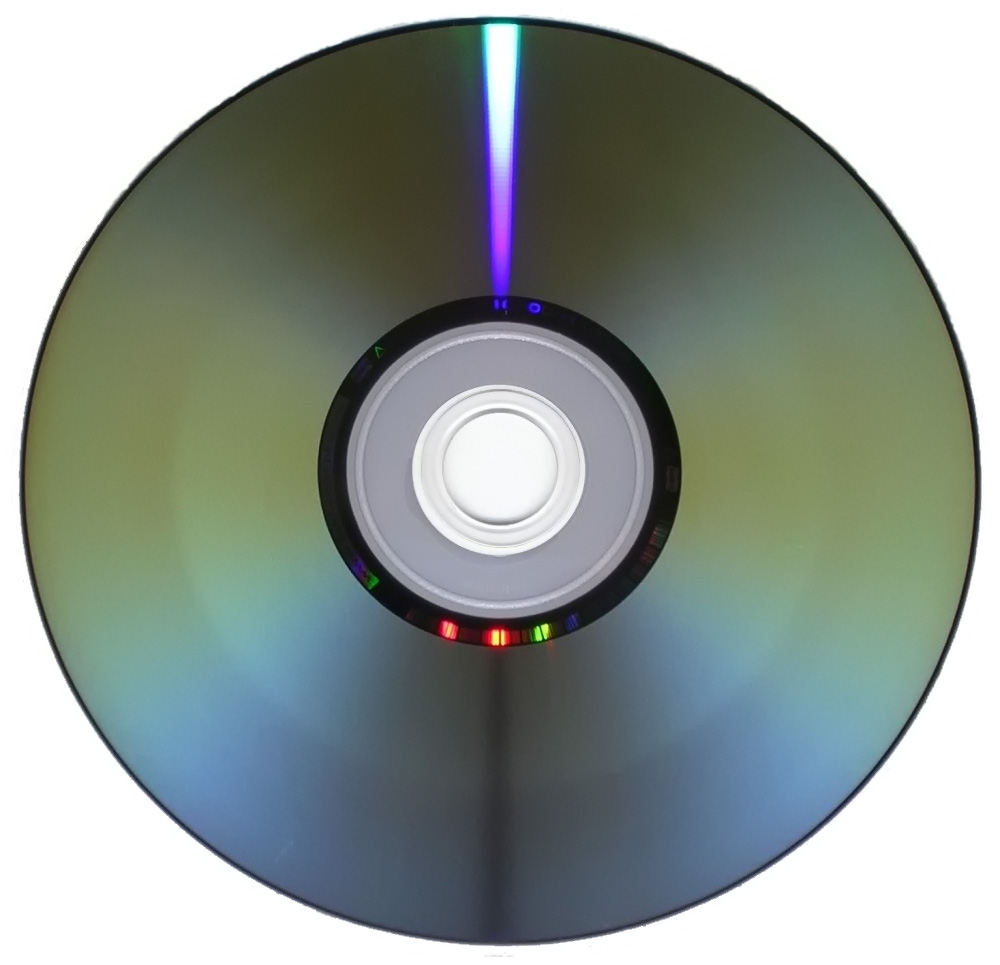
En aquest treball parlaré sobre el lector Blue-Ray, el seu funcionament i la seva utilitat, però per ha entendre-ho millor primer parlarem del Compact Disc (CD), i del DVD (Disc Versàtil Digital) que es com si diguéssim, els seus models antics.
El Compact Disc
El CD és un disc òptic el qual és capaç d'emmagatzemar dades i música en format digital. Això vol dir que la informació es guarda utilitzant, únicament, sèries d'uns i zeros (encès-apagat, veritable-fals, etc., etc.) En els CD’s, la informació està representada per centenars d'osques o forats al llarg d'una pista espiral que té un grossor de 0.5 microones i un llarg aproximat de 5 Km. Per llegir el CD s'emet un feix de làser directament sobre aquesta pista, quan el làser toca una part plana, és a dir sense osca, la llum és directament reflectida sobre un sensor òptic, la qual cosa representa un u (1). Si el feix toca una part amb osca, és desviat fora del sensor òptic i l'hi interpreta com un zero (0). Tot això succeeix mentre el CD gira i tant el làser com el sensor es mouen des del centre cap a fora del CD.
EL DVD
El DVD, acrònim anglès de Digital Versatile Disc (Disc Versàtil Digital), és un suport àmpliament usat per a l'emmagatzemament òptic de dades digitals, normalment dades i vídeo. La majoria de DVD tenen la mateix grandària que els CD-ROM, però poden emmagatzemar sis vegades més informació que el CD-ROM. L'especificació del DVD fou creat pel DVD Forum.
La major densitat d'informació que el CD-ROM és deguda a l'ús de pistes més fines, osques més petites, més superfície de dades i una correcció d'errors més eficient.
Existeixen DVDs amb dades per les dues cares, on cada cara pot tenir una o dues capes de dades superposades. En aquest darrer cas la capa més externa és semitransparent de manera que el làser la pot travessar per accedir a la capa més interior (uns micròmetres més endins). A l'hora de llegir (seqüencialment) els discos amb dues capes, el làser recorre primer la capa externa i després la interna. Depenent del mode de gravació emprat, la lectura pot ser en la mateixa direcció en ambdues cares o en direccions oposades.
El DVD és especialment útil per a emmagatzemar vídeo o àudio, donada la seva gran capacitat. Existeixen diversos sistemes d'enregistrament, així com diferents nivells de compressió de les dades a guardar.
El Blue Ray
També conegut com Blu-ray o BD, és un format de disc òptic de nova generació de 12 cm de diàmetre (igual que el CD i el DVD) per a vídeo de gran definició i emmagatzematge de dades d'alta densitat.
La seva capacitat d'emmagatzematge arriba a 25 GB per capa, encara que Sony i Panasonic han desenvolupat un nou índex d'avaluació (i-MLSE) que permetria ampliar un 33% la quantitat de dades emmagatzemades,1 des de 25 a 33,4 GB per capa.2 3, encara que uns altres apunten que el successor del DVD no serà un disc òptic, sinó la targeta de memòria. No obstant això, s'està treballant en el HVD o Disc hologràfic versàtil amb 3,9 TB. El límit de capacitat en les targetes de format SD/MMC està ja en 128 GB, tenint l'avantatge de ser regrabables almenys durant 5 anys.
El seu competidor com a successor del DVD va ser l'HD DVD, però al febrer de 2008, després de la caiguda de molts suports a l'HD DVD, Toshiba va decidir abandonar la fabricació de reproductors i les investigacions per millorar el seu format. 5 6 Existeix un tercer format, l'HD-VMD, que també ha de ser nomenat, ja que també està enfocat a oferir alta definició. El seu principal desavantatge és que no compta amb el suport de les grans companyies i és desconegut per gran part del públic. Per això la seva principal aposta és oferir el mateix que les altres tecnologies a un preu més assequible, per això parteix de la tecnologia del DVD (làser vermell). En un futur, quan la tecnologia sobre el làser blau sigui fiable i barata, tenen previst adaptar-se a ella.
Mentre que les tecnologies òptiques actuals dels discs tals com DVD, DVD±R, DVD±RW, i DVD-RAM utilitzen un làser vermell per a llegir i per a escriure dades, el nou format utilitza un làser blau -violeta, d'aquí el nom Blu-ray Disc. Tot i utilitzar làsers diferents es poden fer compatibles amb una unitat òptica. L'avantatge d'usar un làser blau -violeta (405nm) és que aquest té una longitud d'ona més curta que un làser vermell (650nm), això permet enfocar el punt del làser amb major precisió. Amb Blu-ray també s'incrementa l'obertura numèrica (NA) fins a 0'85, s'utilitza un sistema de lents dual amb major qualitat i la capa que el cobreix és més fina (0'1 mm), reduint els efectes òptics no desitjats. Tot això permet que el raig làser s'enfoqui de forma més exacta, i per tant es pot incrementar la densitat de dades en la superfície del disc permetent sostenir 25/50GB.
Les aplicacions són:
·Gravació de la televisió d'alta definició
·Distribució de vídeo d'alta definició
·Guardar en alta definició des del Camcorder
·Emmagatzematge total de dades
·Gerència d'arxius Digitals i emmagatzematge del professional
En resum, aquí presento una taula amb les diferències entre els Blue-rays, els HD DVD, els HD-VMD i els DVD a seques.
Requeriments dels sistemes operatius
Windows 7:
·Processador a 800 Mhz o superior.
·512 MB de memòria Ram (es recomana 1GB per Aero).
·Processador Gràfic SVGA (899x600) o superior.
·Espai mínim lliure en disc de 15 GB.
·Unitat de CD-rom o superior.
·Targeta de so.
·Altaveus.
·Connexió a internet.
Linux:
·500 Mhz o processador millor.
·1,5 GB d'espau disponible en disc.
·192 MB de memòria (RAM) per a la instal·lació, però només 128 MB de RAM per executar des del CD d'instal·lació.
·CD-Rom.
·Interfície Ethernet.
·VGA interfície gràfica.
Lion:
·Processador Intel Core 2 Duo, Core i3, Core i5, Core i7, o Xeon
·2 GB de RAM
·Mac OS x 10.6.6 o posterior amb la Mac App Store instal·lada
·Alemys 4 GB d'espai en disc addicional per donar cabuda a la descàrrega.
miércoles, 16 de noviembre de 2011
Tutorial GIMP
El Gimp es un progama de edició de imatges llibre i gratuit englobat en el projecte GNU* i disponible sota la llicència GNU(General Public License)
Resumint, no s'ha de pagar per ell i el seu us és molt extens. Té moltíssimes eines.
*El projecte GNU va ser iniciat per Richard Stallman amb l'objectiu de crear un sistema operatiu completament lliure: el sistema GNU.
Les imatges digitals poden ser mapes de bits o vectorials.
Vectorials
Les imatges vectorials son gràfics formats a base de curves i linies a través dels elements geomètrics definits com vectors. El gran avantatge de aquestes imatges es que no sufren perdua de resolució
Resumint, no s'ha de pagar per ell i el seu us és molt extens. Té moltíssimes eines.
*El projecte GNU va ser iniciat per Richard Stallman amb l'objectiu de crear un sistema operatiu completament lliure: el sistema GNU.
Les imatges digitals poden ser mapes de bits o vectorials.
Vectorials
Les imatges vectorials son gràfics formats a base de curves i linies a través dels elements geomètrics definits com vectors. El gran avantatge de aquestes imatges es que no sufren perdua de resolució
jueves, 10 de noviembre de 2011
Eines de traducció
Hi ha molts programes que ens poden ajudar a traduir paraules o textes
Busca dos programes més per a traduir.
Ara, posa la lletra de dues cançons i al costat la seva traducció:
Imagine~ John Lennon
Imagine there's no Heaven
It's easy if you try
No hell below us
Above us only sky
Imagine all the people
Living for today
Imagine there's no countries
It isn't hard to do
Nothing to kill or die for
And no religion too
Imagine all the people
Living life in peace
You may say that I'm a dreamer
But I'm not the only one
I hope someday you'll join us
And the world will be as one
Imagine no possessions
I wonder if you can
No need for greed or hunger
A brotherhood of man
Imagine all the people
Sharing all the world
You may say that I'm a dreamer
But I'm not the only one
I hope someday you'll join us
And the world will live as one
Imagina~ John Lennon
Imagina que no hay paraíso,
Es fácil si lo intentas,
Ningún infierno debajo de nosotros,
Arriba de nosotros, solamente cielo,
Imagina a toda la gente
Viviendo al día...
Imagina que no hay países,
No es difícil hacerlo,
Nada por lo que matar o morir,
Ni religiones tampoco,
Imagina a toda la gente
Viviendo la pida en paz
Imagina que no hay posesiones,
Me pregunto si puedes,
Ninguna necesidad de codicia o hambre,
Una hermandad del hombre,
Imagina a toda la gente
Compartiendo todo el mundo...
Tu puedes decir que soy un soñador,
Pero no soy el único,
Espero que algún día te nos unas,
Y el mundo vivirá como uno solo.
The police ~ Message in a bottle
Just a castaway
An island lost at sea
Another lonely day
With no one here but me
More loneliness
Than any man could bear
Rescue me before I fall into despair
I'll send an SOS to the world
I hope that someone gets my
Message in a bottle
A year has passed since I wrote my note
But I should have known this right from the start
Only hope can keep me together
Love can mend your life
But love can break your heart
I'll send an SOS to the world
I hope that someone gets my
Message in a bottle
Walked out this morning
Don't believe what I saw
A hundred billion bottles
Washed up on the shore
Seems I'm not alone at being alone
A hundred billion casatways
Looking for a home
I'll send an SOS to the world
I hope that someone gets my
Message in a bottle
Sending out an SOS
Mensaje en la botella~ The police
Simplemente un náufrago.
Una isla perdida en el mar.
Otro día solitario
Con nadie aquí más que yo.
Más soledad
Que la que ningún hombre pueda resistir.
Rescátenme antes de que caiga en la desesperación.
Enviaré un SOS al mundo.
Espero que alguien reciba mi
Mensaje en una botella.
Ha pasado un año desde que escribí mi nota
Pero debería haber sabido esto desde el principio.
Sólo la esperanza puede mantenerme.
El amor puede arreglar tu vida
Pero el amor puede romperte el corazón.
Enviaré un SOS al mundo.
Espero que alguien reciba mi
Mensaje en una botella.
Salí a caminar esta mañana,
No puedo creer lo que vi.
Cien mil millones de botellas
Arrastradas por el mar en la playa.
Parece que no estoy solo en esto de estar solo.
Cien mil millones de náufragos
Buscando un hogar.
Enviaré un SOS al mundo.
Espero que alguien reciba mi
Mensaje en una botella.
Suscribirse a:
Entradas (Atom)